Domain hifi-möbel24.de kaufen?
Wir ziehen mit dem Projekt
hifi-möbel24.de um.
Sind Sie am Kauf der Domain
hifi-möbel24.de interessiert?
domain@kv-gmbh.de · 0541-91531010
Domain hifi-möbel24.de kaufen?
Was ist der Unterschied zwischen Adobe Acrobat Reader und Adobe Acrobat Standard?
Der Adobe Acrobat Reader ist eine kostenlose Software, mit der man PDF-Dokumente anzeigen und drucken kann. Der Adobe Acrobat Standard hingegen ist eine kostenpflichtige Software, die zusätzliche Funktionen bietet, wie zum Beispiel das Erstellen und Bearbeiten von PDF-Dokumenten, das Hinzufügen von Kommentaren und das Ausfüllen von Formularen. **
Welchen Acrobat Reader installieren?
Welchen Acrobat Reader installieren? Es gibt verschiedene Versionen des Acrobat Readers, darunter den kostenlosen Adobe Acrobat Reader DC und den kostenpflichtigen Adobe Acrobat Pro DC. Die Entscheidung hängt davon ab, welche Funktionen und Tools du benötigst. Wenn du nur PDF-Dateien anzeigen und grundlegende Bearbeitungen vornehmen möchtest, reicht der kostenlose Acrobat Reader DC aus. Wenn du jedoch erweiterte Funktionen wie das Erstellen, Bearbeiten und Signieren von PDFs benötigst, könnte der kostenpflichtige Acrobat Pro DC die bessere Wahl sein. Stelle sicher, dass du die Systemanforderungen für die jeweilige Version überprüfst, um sicherzustellen, dass sie mit deinem Betriebssystem kompatibel ist. Letztendlich hängt die Wahl des Acrobat Readers davon ab, welche Funktionen du benötigst und wie viel du bereit bist, dafür zu bezahlen. **


Ähnliche Suchbegriffe für Acrobat
Top-Angebote
Produkte zum Begriff Acrobat:
-
Fernsehschrank Rollbar Drehbar TV Bank Schrank Möbel Fernsehtisch HiFi Rack HolzDesign: Modernes und zeitloses Design 3 Ablage Ebenen Kabeldurchlass auf der Rückseite Unkompliziertes Design mit klaren Formen Praktische rollbare Standfüße Seitliche Ablageflächen Abmessungen: Breite: ca. 75 cm Tiefe: ca. 38 cm Höhe: ca.69,95 €*Versand: 5,95 €Sichere Weiterleitung zum Anbieter
-
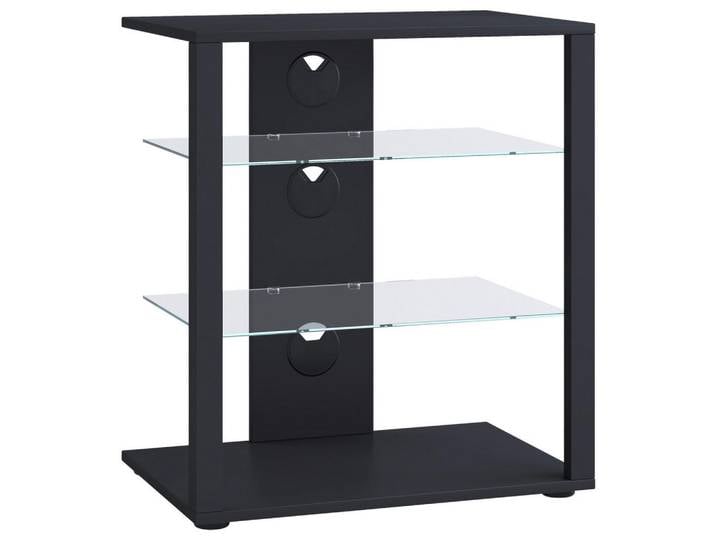
VCM Hifi Möbel Rack Schrank Phono Regal Glas Phono Mediaregal Folas, modernes Design, verdeckte KabelführungDas Hifi-Rack Folas ist eine stilvolle und praktische Lösung für Ihr Wohnzimmer oder Ihren Entertainment-Bereich. Mit großzügigen Abmessungen von ca. H. 70 x B. 60 x T. 41 cm bietet es ausreichend Platz für Fernseher und Hifi-Geräte. Die eleganten Glas-Fachböden verleihen dem Rack eine moderne Note und sorgen gleichzeitig für eine ansprechende Optik. Das zeitlose Design des Hifi-Racks ermöglicht eine harmonische Integration in verschiedene Einrichtungsstile, sodass es sowohl in klassischen als auch in modernen Wohnkonzepten zur Geltung kommt. Ein besonderes Merkmal ist die verdeckte Kabelführung, die für Ordnung sorgt und Kabelsalat vermeidet, was das Erscheinungsbild des Racks aufwertet. Das Hifi-Rack Folas ist nicht nur funktional, sondern auch ein echter Blickfang in jedem Raum. Es ist die ideale Wahl für alle, die Wert auf Ästhetik und Funktionalität legen und ihr Zuhause stilvoll einrichten möchten.113,05 €*Versand: 0,00 €Sichere Weiterleitung zum Anbieter
-
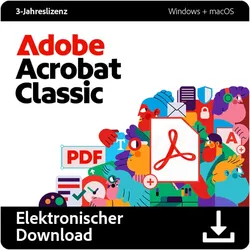
Adobe Acrobat ClassicAdobe Acrobat Classic – Leistungsstarke PDF-Funktionen ohne Abonnement Adobe Acrobat Classic ist die neueste Desktopversion des beliebten PDF-Editors von Adobe und bietet eine umfassende Lösung für Anwender, die ihre PDF-Dokumente professionell und ohne Abonnement bearbeiten möchten. Diese Version bringt alle Funktionen mit, die für eine produktive und effiziente Bearbeitung von PDF-Dateien notwendig sind – ideal für den täglichen Einsatz im Büro oder zu Hause. Adobe Acrobat Classic ist die aktualisierte Version der Acrobat-Desktopsoftware und ersetzt die älteren unbefristeten Versionen. Die 3-Jahres-Lizenz ist ohne automatische Verlängerung und ermöglicht die Nutzung offline nach der Aktivierung. Sie enthält alle Funktionen von Acrobat Pro 2020 sowie zusätzliche Verbesserungen, wie eine neue Benutzeroberfläche und erweitertes Barrierefreiheits-Tagging. Die Adobe Document Cloud ist nicht enthalten. Acrobat Classic bietet volle PDF-Funktionalität auf dem Desktop, ohne Web- oder Mobilzugriff. Für Cloud-Dienste und erweiterte Funktionen empfiehlt sich ein Abonnement. Wichtige Funktionen von Adobe Acrobat Classic Adobe Acrobat Classic bietet eine Vielzahl an praktischen Funktionen, die die Bearbeitung und Organisation von PDF-Dokumenten erheblich vereinfachen. Intuitive und anpassbare Benutzeroberfläche Die Benutzeroberfläche von Adobe Acrobat Classic ist so gestaltet, dass die Bedienung besonders einfach und effizient ist. Häufig genutzte Werkzeuge lassen sich schnell finden, und die Symbolleiste ist anpassbar , sodass Nutzer ihre bevorzugten Funktionen nach Bedarf hinzufügen können. Menüs, Symbolleisten und Bedienfelder sind klar strukturiert und ermöglichen einen schnellen Zugriff auf wichtige Tools. Dateien markieren und schnell wiederfinden Mit der Sternmarkierungsfunktion können wichtige Dateien im Handumdrehen markiert und aufgerufen werden: Sternmarkierung: Dateien können mit einem Stern markiert werden, um sie in der „Mit Sternchen markiert“-Ansicht schnell wiederzufinden. Einfache Anwendung: Durch das Sternsymbol neben dem Dateinamen in der Startansicht oder im Viewer können Dateien direkt markiert und organisiert werden. Erstellung von Formularen auf leeren Seiten Für individuelle Formulare bietet Adobe Acrobat Classic die Funktion, neue Formulare auf leeren Seiten zu erstellen: Schnelle Formulare: Über Alle Werkzeuge > Mehr anzeigen > Ein Formular vorbereiten können leere Seiten für die Formularerstellung genutzt werden. Anpassbare Optionen: Das Tool ermöglicht das direkte Hinzufügen von Feldern und Optionen für maßgeschneiderte Formulare. Extrahieren von diskontinuierlichen Seiten Diskontinuierliche Seiten können aus einem PDF-Dokument gezielt extrahiert werden, um bestimmte Abschnitte separat zu verwenden: Gezielte Extraktion: Einzelne Seiten lassen sich im Navigationsbereich auswählen und extrahieren. Einfache Handhabung: Rechtsklick auf die Seitenminiatur > „Seiten extrahieren“ > Seiten im Dialogfeld auswählen und bestätigen. Schritte zum Extrahieren von PDF-Seiten 1. PDF-Datei öffnen Öffnen Sie die PDF-Datei, aus der Sie Seiten extrahieren möchten, in Adobe Acrobat. 2. Seitenminiaturen auswählen Wählen Sie im linken Navigationsbereich die Seitenminiaturen aus, um die gewünschten Seiten anzuzeigen. 3. Seiten extrahieren Klicken Sie mit der rechten Maustaste auf die Miniatur der Seite und wählen Sie „Seiten extrahieren“. 4. Seiten auswählen und bestätigen Geben Sie die zu extrahierenden Seitenzahlen ein und bestätigen Sie mit „OK“. Verbesserte Funktionen in Adobe Acrobat Classic Verbessertes Erlebnis beim PDF-Export Die Funktion für den PDF-Export wurde erweitert und umfasst jetzt: Erkennung hybrider und randloser Tabellen Verarbeitung gedrehter Tabellen Verarbeitung von Hintergrundobjekten und überlagerten Objekten in Microsoft PowerPoint Erkennung von Kopfzeilen und Tieferstellung in Microsoft Word Verbessertes Tagging für Barrierefreiheit Acrobat Classic enthält aktualisierte Tagging-Funktionen, die die Barrierefreiheit verbessern, indem sie PDF-Dokumente und -Formulare besser navigierbar machen. Diese Funktionen erleichtern: Interaktionen mit Hilfstechnologien wie Bildschirmlesehilfen Das Hinzufügen und Bearbeiten von Tags zur Strukturierung Die Einhaltung von Standards für Barrierefreiheit Adobe unterstreicht mit diesem Update die Verpflichtung zur Inklusivität und verbessert den Zugang zu Informationen für alle Nutzer. Unterstützung für Microsoft Purview Information Protection Acrobat Classic unterstützt jetzt Microsoft Purview Information Protection (MPIP) für den sicheren, rechtebasierten Zugriff auf PDF-Dokumente. Die Funktionen umfassen: Einheitliche Darstellung von MPIP-geschützten PDF-Dateien Anwendung und Bearbeitung von Vertraulichkeitsbezeichnungen und -richtlinien Inklusive MPIP im Standard-Installationsprogramm für eine vereinfachte Einrichtung Schritte zur Integration von Acrobat Classic in Microsoft SharePoint 1. PDF-Datei aus SharePoint ö...519,95 €*Versand: 0,00 €Sichere Weiterleitung zum Anbieter

-
Wo ist Acrobat Werkzeuge?
Wo ist Acrobat Werkzeuge? In Adobe Acrobat befinden sich die Werkzeuge in der oberen Menüleiste unter dem Reiter "Werkzeuge". Dort findest du eine Vielzahl von Funktionen und Werkzeugen, die dir beim Bearbeiten, Konvertieren und Organisieren von PDF-Dateien helfen. Du kannst auch auf die Werkzeuge über die Symbolleiste am oberen Bildschirmrand zugreifen, indem du auf das Werkzeug-Symbol klickst. Alternativ kannst du auch die Suchfunktion verwenden, um bestimmte Werkzeuge schnell zu finden. Insgesamt bietet Acrobat eine benutzerfreundliche Oberfläche, die es einfach macht, die benötigten Werkzeuge zu finden und zu nutzen. **
-
Wo finde ich Acrobat Werkzeuge?
Acrobat Werkzeuge finden Sie in der Acrobat-Benutzeroberfläche, die verschiedene Registerkarten und Menüs für die Bearbeitung und Verwaltung von PDF-Dateien bietet. Sie können auf die Werkzeuge über die Menüleiste oben im Programm zugreifen oder über die Symbolleiste, die oft am oberen Rand des Fensters angezeigt wird. Einige der gängigsten Werkzeuge sind zum Beispiel Textbearbeitung, Kommentarfunktionen, Formularfelder und Seitenverwaltung. Wenn Sie spezifische Werkzeuge benötigen, können Sie auch die Suchfunktion in Acrobat verwenden, um schnell das gewünschte Werkzeug zu finden. **
-
Wie installiere ich Acrobat Reader?
Um Acrobat Reader zu installieren, besuche die offizielle Adobe-Website und suche nach der Download-Seite für Acrobat Reader. Klicke auf den Download-Button und wähle dein Betriebssystem aus. Starte dann die heruntergeladene Datei und folge den Anweisungen des Installationsassistenten. Akzeptiere die Lizenzvereinbarung und wähle den Installationspfad aus. Klicke auf "Installieren" und warte, bis der Vorgang abgeschlossen ist. Nach der Installation kannst du Acrobat Reader öffnen und PDF-Dateien anzeigen. **
-
Was ist Acrobat Reader 2?
Acrobat Reader 2 ist eine ältere Version der Software Adobe Acrobat Reader, die zum Anzeigen, Drucken und Kommentieren von PDF-Dokumenten verwendet wird. Diese Version wurde erstmals im Jahr 1994 veröffentlicht und bot grundlegende Funktionen wie das Öffnen von PDF-Dateien und das Zoomen in Dokumente. Im Vergleich zu neueren Versionen war Acrobat Reader 2 jedoch weniger leistungsfähig und hatte weniger Funktionen. Trotzdem war es eine wichtige Software für die Anzeige von PDF-Dokumenten in den 1990er Jahren. **
Wofür wird Adobe Acrobat verwendet?
Adobe Acrobat wird hauptsächlich zur Erstellung, Bearbeitung und Anzeige von PDF-Dokumenten verwendet. Es ermöglicht das Zusammenführen mehrerer Dateien zu einem PDF, das Hinzufügen von Kommentaren, das Ausfüllen von Formularen und das Unterzeichnen von Dokumenten digital. Zudem bietet Adobe Acrobat Funktionen zur Sicherung und Verschlüsselung von PDF-Dateien sowie zur Konvertierung von PDFs in andere Dateiformate. Insgesamt ist Adobe Acrobat ein vielseitiges Tool für die Arbeit mit elektronischen Dokumenten. **
Wie kann ich Acrobat aktivieren?
Um Acrobat zu aktivieren, benötigst du einen gültigen Lizenzschlüssel, den du entweder beim Kauf des Programms erhalten hast oder den du online erwerben kannst. Öffne Acrobat und klicke auf "Jetzt aktivieren" oder gehe in die Einstellungen und wähle die Option zur Aktivierung aus. Gib dann deinen Lizenzschlüssel ein und folge den Anweisungen auf dem Bildschirm, um den Aktivierungsprozess abzuschließen. Wenn du Probleme bei der Aktivierung hast, kannst du dich auch an den technischen Support von Adobe wenden. **
Top-Angebote
Produkte zum Begriff Acrobat:
-
Wohnling, TV Möbel, Hifi (75 x 38 x 51 cm)Das HiFi TV Möbel von Wohnling vereint modernes und zeitloses Design mit praktischen Funktionen. Mit drei Ablageebenen bietet es ausreichend Platz für verschiedene Geräte und Zubehör. Der Kabeldurchlass auf der Rückseite sorgt für eine ordentliche Kabelführung, während die seitlichen Ablageflächen zusätzlichen Stauraum bieten. Die rollbaren Standfüsse ermöglichen eine flexible Positionierung des Möbelstücks, wobei die vorderen Rollen feststellbar sind, um Stabilität zu gewährleisten. Die Topplatte ist 360° drehbar, was eine einfache Anpassung der Sichtwinkel ermöglicht. Die Konstruktion ist durchdacht und ermöglicht einen einfachen und schnellen Aufbau. Das Möbelstück ist aus strapazierfähiger Spanplatte gefertigt und in einem ansprechenden Buche-Finish gehalten, das sich harmonisch in verschiedene Wohnstile einfügt. - Drei Ablageebenen für vielseitige Nutzung - Kabeldurchlass auf der Rückseite für ordentliche Kabelführung - Praktische rollbare Standfüsse mit feststellbaren Rollen - Topplatte 360° drehbar für flexible Sichtwinkel - Einfache Montage dank gut durchdachter Konstruktion.79,45 €*Versand: 0,00 €Sichere Weiterleitung zum Anbieter
-
TV Möbel Palisander 205cm Wohnzimmer Hifi Sideboard TV Rack FernsehschrankTV Möbel für Ihr Wohnzimmer aus massivem PalisanderInfo : Das TV Möbelstück hat auf der Rückseite ein Loch für Ihre Kabel/ Maße des Faches in der Mitte: H 20,5 x B 101 x T 40 cm, mit Magnetverschluß/ Maße der 2 Schubladen: H 18-19 x B 42 x T 34 cm auf Holzschienen / die Edelstahlhalterung mit Füßen wird demontiert angeliefert und kann einfach angeschraubt werden / Höhe der Füße: 10 cm/ Rückseite und Schubladenböden aus Palisander MDF/ Lieferumfang ohne Accessoires Sheesham, auch als indisches Palisander bekannt, ist ein Massivholz mit einer markanten Maserung. Eventuelle Unregelmäßigkeiten sind der Beweis für seine Authentizität.Detaillierte Produktbeschreibung:Material: PalisanderMaße: H 40 x B 206 x T 44 cmGewicht: ca. 55 kgJedes unserer Stücke ist ein Unikat. Wir setzen keine industrielle Fertigung ein.Daher weisen wir unsere aufmerksamen Kunden darauf hin, dass kleine Abweichungen keinen Mangel darstellen, sondern dies vielmehr Ausdruck der individuellen Handarbeit jedes unserer Stücke ist.1449,00 €*Versand: 59,90 €Sichere Weiterleitung zum Anbieter
-
Fernsehschrank Rollbar Drehbar TV Bank Schrank Möbel Fernsehtisch HiFi Rack HolzDesign: Modernes und zeitloses Design 3 Ablage Ebenen Kabeldurchlass auf der Rückseite Unkompliziertes Design mit klaren Formen Praktische rollbare Standfüße Seitliche Ablageflächen Abmessungen: Breite: ca. 75 cm Tiefe: ca. 38 cm Höhe: ca.69,95 €*Versand: 5,95 €Sichere Weiterleitung zum Anbieter
-
VCM Hifi Möbel Rack Schrank Phono Regal Glas Phono Mediaregal Folas, modernes Design, verdeckte KabelführungDas Hifi-Rack Folas ist eine stilvolle und praktische Lösung für Ihr Wohnzimmer oder Ihren Entertainment-Bereich. Mit großzügigen Abmessungen von ca. H. 70 x B. 60 x T. 41 cm bietet es ausreichend Platz für Fernseher und Hifi-Geräte. Die eleganten Glas-Fachböden verleihen dem Rack eine moderne Note und sorgen gleichzeitig für eine ansprechende Optik. Das zeitlose Design des Hifi-Racks ermöglicht eine harmonische Integration in verschiedene Einrichtungsstile, sodass es sowohl in klassischen als auch in modernen Wohnkonzepten zur Geltung kommt. Ein besonderes Merkmal ist die verdeckte Kabelführung, die für Ordnung sorgt und Kabelsalat vermeidet, was das Erscheinungsbild des Racks aufwertet. Das Hifi-Rack Folas ist nicht nur funktional, sondern auch ein echter Blickfang in jedem Raum. Es ist die ideale Wahl für alle, die Wert auf Ästhetik und Funktionalität legen und ihr Zuhause stilvoll einrichten möchten.113,05 €*Versand: 0,00 €Sichere Weiterleitung zum Anbieter
-
Was ist der Unterschied zwischen Adobe Acrobat Reader und Adobe Acrobat Standard?
Der Adobe Acrobat Reader ist eine kostenlose Software, mit der man PDF-Dokumente anzeigen und drucken kann. Der Adobe Acrobat Standard hingegen ist eine kostenpflichtige Software, die zusätzliche Funktionen bietet, wie zum Beispiel das Erstellen und Bearbeiten von PDF-Dokumenten, das Hinzufügen von Kommentaren und das Ausfüllen von Formularen. **
-
Welchen Acrobat Reader installieren?
Welchen Acrobat Reader installieren? Es gibt verschiedene Versionen des Acrobat Readers, darunter den kostenlosen Adobe Acrobat Reader DC und den kostenpflichtigen Adobe Acrobat Pro DC. Die Entscheidung hängt davon ab, welche Funktionen und Tools du benötigst. Wenn du nur PDF-Dateien anzeigen und grundlegende Bearbeitungen vornehmen möchtest, reicht der kostenlose Acrobat Reader DC aus. Wenn du jedoch erweiterte Funktionen wie das Erstellen, Bearbeiten und Signieren von PDFs benötigst, könnte der kostenpflichtige Acrobat Pro DC die bessere Wahl sein. Stelle sicher, dass du die Systemanforderungen für die jeweilige Version überprüfst, um sicherzustellen, dass sie mit deinem Betriebssystem kompatibel ist. Letztendlich hängt die Wahl des Acrobat Readers davon ab, welche Funktionen du benötigst und wie viel du bereit bist, dafür zu bezahlen. **
-
Wo ist Acrobat Werkzeuge?
Wo ist Acrobat Werkzeuge? In Adobe Acrobat befinden sich die Werkzeuge in der oberen Menüleiste unter dem Reiter "Werkzeuge". Dort findest du eine Vielzahl von Funktionen und Werkzeugen, die dir beim Bearbeiten, Konvertieren und Organisieren von PDF-Dateien helfen. Du kannst auch auf die Werkzeuge über die Symbolleiste am oberen Bildschirmrand zugreifen, indem du auf das Werkzeug-Symbol klickst. Alternativ kannst du auch die Suchfunktion verwenden, um bestimmte Werkzeuge schnell zu finden. Insgesamt bietet Acrobat eine benutzerfreundliche Oberfläche, die es einfach macht, die benötigten Werkzeuge zu finden und zu nutzen. **
-
Wo finde ich Acrobat Werkzeuge?
Acrobat Werkzeuge finden Sie in der Acrobat-Benutzeroberfläche, die verschiedene Registerkarten und Menüs für die Bearbeitung und Verwaltung von PDF-Dateien bietet. Sie können auf die Werkzeuge über die Menüleiste oben im Programm zugreifen oder über die Symbolleiste, die oft am oberen Rand des Fensters angezeigt wird. Einige der gängigsten Werkzeuge sind zum Beispiel Textbearbeitung, Kommentarfunktionen, Formularfelder und Seitenverwaltung. Wenn Sie spezifische Werkzeuge benötigen, können Sie auch die Suchfunktion in Acrobat verwenden, um schnell das gewünschte Werkzeug zu finden. **
Ähnliche Suchbegriffe für Acrobat
-
Adobe Acrobat ClassicAdobe Acrobat Classic – Leistungsstarke PDF-Funktionen ohne Abonnement Adobe Acrobat Classic ist die neueste Desktopversion des beliebten PDF-Editors von Adobe und bietet eine umfassende Lösung für Anwender, die ihre PDF-Dokumente professionell und ohne Abonnement bearbeiten möchten. Diese Version bringt alle Funktionen mit, die für eine produktive und effiziente Bearbeitung von PDF-Dateien notwendig sind – ideal für den täglichen Einsatz im Büro oder zu Hause. Adobe Acrobat Classic ist die aktualisierte Version der Acrobat-Desktopsoftware und ersetzt die älteren unbefristeten Versionen. Die 3-Jahres-Lizenz ist ohne automatische Verlängerung und ermöglicht die Nutzung offline nach der Aktivierung. Sie enthält alle Funktionen von Acrobat Pro 2020 sowie zusätzliche Verbesserungen, wie eine neue Benutzeroberfläche und erweitertes Barrierefreiheits-Tagging. Die Adobe Document Cloud ist nicht enthalten. Acrobat Classic bietet volle PDF-Funktionalität auf dem Desktop, ohne Web- oder Mobilzugriff. Für Cloud-Dienste und erweiterte Funktionen empfiehlt sich ein Abonnement. Wichtige Funktionen von Adobe Acrobat Classic Adobe Acrobat Classic bietet eine Vielzahl an praktischen Funktionen, die die Bearbeitung und Organisation von PDF-Dokumenten erheblich vereinfachen. Intuitive und anpassbare Benutzeroberfläche Die Benutzeroberfläche von Adobe Acrobat Classic ist so gestaltet, dass die Bedienung besonders einfach und effizient ist. Häufig genutzte Werkzeuge lassen sich schnell finden, und die Symbolleiste ist anpassbar , sodass Nutzer ihre bevorzugten Funktionen nach Bedarf hinzufügen können. Menüs, Symbolleisten und Bedienfelder sind klar strukturiert und ermöglichen einen schnellen Zugriff auf wichtige Tools. Dateien markieren und schnell wiederfinden Mit der Sternmarkierungsfunktion können wichtige Dateien im Handumdrehen markiert und aufgerufen werden: Sternmarkierung: Dateien können mit einem Stern markiert werden, um sie in der „Mit Sternchen markiert“-Ansicht schnell wiederzufinden. Einfache Anwendung: Durch das Sternsymbol neben dem Dateinamen in der Startansicht oder im Viewer können Dateien direkt markiert und organisiert werden. Erstellung von Formularen auf leeren Seiten Für individuelle Formulare bietet Adobe Acrobat Classic die Funktion, neue Formulare auf leeren Seiten zu erstellen: Schnelle Formulare: Über Alle Werkzeuge > Mehr anzeigen > Ein Formular vorbereiten können leere Seiten für die Formularerstellung genutzt werden. Anpassbare Optionen: Das Tool ermöglicht das direkte Hinzufügen von Feldern und Optionen für maßgeschneiderte Formulare. Extrahieren von diskontinuierlichen Seiten Diskontinuierliche Seiten können aus einem PDF-Dokument gezielt extrahiert werden, um bestimmte Abschnitte separat zu verwenden: Gezielte Extraktion: Einzelne Seiten lassen sich im Navigationsbereich auswählen und extrahieren. Einfache Handhabung: Rechtsklick auf die Seitenminiatur > „Seiten extrahieren“ > Seiten im Dialogfeld auswählen und bestätigen. Schritte zum Extrahieren von PDF-Seiten 1. PDF-Datei öffnen Öffnen Sie die PDF-Datei, aus der Sie Seiten extrahieren möchten, in Adobe Acrobat. 2. Seitenminiaturen auswählen Wählen Sie im linken Navigationsbereich die Seitenminiaturen aus, um die gewünschten Seiten anzuzeigen. 3. Seiten extrahieren Klicken Sie mit der rechten Maustaste auf die Miniatur der Seite und wählen Sie „Seiten extrahieren“. 4. Seiten auswählen und bestätigen Geben Sie die zu extrahierenden Seitenzahlen ein und bestätigen Sie mit „OK“. Verbesserte Funktionen in Adobe Acrobat Classic Verbessertes Erlebnis beim PDF-Export Die Funktion für den PDF-Export wurde erweitert und umfasst jetzt: Erkennung hybrider und randloser Tabellen Verarbeitung gedrehter Tabellen Verarbeitung von Hintergrundobjekten und überlagerten Objekten in Microsoft PowerPoint Erkennung von Kopfzeilen und Tieferstellung in Microsoft Word Verbessertes Tagging für Barrierefreiheit Acrobat Classic enthält aktualisierte Tagging-Funktionen, die die Barrierefreiheit verbessern, indem sie PDF-Dokumente und -Formulare besser navigierbar machen. Diese Funktionen erleichtern: Interaktionen mit Hilfstechnologien wie Bildschirmlesehilfen Das Hinzufügen und Bearbeiten von Tags zur Strukturierung Die Einhaltung von Standards für Barrierefreiheit Adobe unterstreicht mit diesem Update die Verpflichtung zur Inklusivität und verbessert den Zugang zu Informationen für alle Nutzer. Unterstützung für Microsoft Purview Information Protection Acrobat Classic unterstützt jetzt Microsoft Purview Information Protection (MPIP) für den sicheren, rechtebasierten Zugriff auf PDF-Dokumente. Die Funktionen umfassen: Einheitliche Darstellung von MPIP-geschützten PDF-Dateien Anwendung und Bearbeitung von Vertraulichkeitsbezeichnungen und -richtlinien Inklusive MPIP im Standard-Installationsprogramm für eine vereinfachte Einrichtung Schritte zur Integration von Acrobat Classic in Microsoft SharePoint 1. PDF-Datei aus SharePoint ö...519,95 €*Versand: 0,00 €Sichere Weiterleitung zum Anbieter
-
Adobe Acrobat Standard 2017Adobe Acrobat Standard 2017 , Dauerversion - Die führende PDF-Software des Jahres 2017 Funktionen von Adobe Acrobat Standard 2017 PDF-Dokumente erstellen: Erstellen Sie mühelos professionelle PDF-Dateien aus verschiedenen Dateiformaten wie Word, Excel oder Bildern. Text und Bilder bearbeiten: Bearbeiten Sie Inhalte in Ihren PDFs direkt, ohne die ursprüngliche Formatierung zu verlieren. Dokumente kombinieren und organisieren: Fügen Sie mehrere PDF-Dokumente zusammen und strukturieren Sie diese nach Bedarf. Interaktive Formulare: Erstellen Sie Formulare, die online ausgefüllt und eingereicht werden können. Sicherheit und Schutz: Schützen Sie vertrauliche Inhalte mit Passwörtern und individuellen Berechtigungen. Cloud-Integration: Speichern Sie Ihre PDFs sicher in der Adobe Document Cloud und greifen Sie jederzeit darauf zu. Für wen ist Adobe Acrobat Standard 2017 geeignet? Adobe Acrobat Standard 2017 eignet sich ideal für Nutzer, die regelmäßig mit PDF-Dokumenten arbeiten und eine zuverlässige sowie benutzerfreundliche Software benötigen. Das Produkt richtet sich gleichermaßen an Privatpersonen, Studierende, kleine Unternehmen und Büromitarbeiter, die professionelle Werkzeuge für die Erstellung, Bearbeitung und Organisation von PDFs benötigen. Besonders vorteilhaft ist die einfache Bedienung, die auch für Einsteiger geeignet ist. Mit der Möglichkeit, Texte und Bilder direkt in PDFs zu bearbeiten, sparen Sie Zeit und Aufwand. Die Funktion, mehrere Dokumente zu kombinieren, erleichtert die Organisation und optimiert Ihre Arbeitsprozesse. Dank der interaktiven Formulare können Sie auf Papier verzichten und moderne, digitale Lösungen anbieten. Ein weiterer Vorteil ist die hohe Sicherheit. Mit der Option, Passwörter und Berechtigungen festzulegen, sind Ihre sensiblen Daten bestens geschützt. Die Integration mit der Adobe Document Cloud ermöglicht Ihnen, von überall auf Ihre Dokumente zuzugreifen, was besonders praktisch für mobile Arbeitsumgebungen ist. Zusammenfassend bietet Adobe Acrobat Standard 2017 eine optimale Kombination aus Benutzerfreundlichkeit, Flexibilität und Sicherheit, die es zu einem unverzichtbaren Werkzeug für die effiziente Arbeit mit PDF-Dokumenten macht. Systemanforderungen für Adobe Acrobat Standard 2017 Komponente Anforderung Betriebssystem Windows 7 (32-Bit und 64-Bit) Windows 8 (32-Bit und 64-Bit) Windows 10 (32-Bit und 64-Bit) Windows 11 (64-Bit) Prozessor 1,5 GHz oder schneller RAM (Arbeitsspeicher) 1 GB RAM (2 GB empfohlen) Festplattenspeicher 2,75 GB verfügbarer Festplattenspeicher Bildschirmauflösung 1024x768 Pixel Internetverbindung Erforderlich für Online-Aktivierung, Validierung und einige Funktionen Zusätzliche Anforderungen Adobe Reader zur Anzeige von PDF-Dateien Adobe Flash Player 10 oder höher für interaktive Formulare und Multimedia-Funktionen239,95 €*Versand: 0,00 €Sichere Weiterleitung zum Anbieter
-
Adobe Acrobat Standard DCAdobe Acrobat DC Bleiben Sie produktiv, indem Sie in Verbindung bleiben Nutzen Sie stets die neueste Technologie des PDF-Werkzeugs, mit dem Sie überall und jederzeit auf jedem Gerät arbeiten können. Nutzen Sie stets die neuesten Funktionen von Acrobat DC Ihre Anforderungen entwickeln sich ständig weiter. Und Ihre Arbeitsweise entwickelt sich mit ihr. Deshalb werden die Funktionen von Adobe Acrobat kontinuierlich verbessert und erweitert. Und wenn Sie Adobe Acrobat DC kaufen, erhalten Sie immer die neuesten Funktionen, sobald sie veröffentlicht werden. Acrobat DC. So erledigt die Welt ihre Arbeit Mehr als fünf Millionen Organisationen auf der ganzen Welt verlassen sich auf Acrobat DC, um die intelligentesten PDFs zu erstellen und zu bearbeiten, PDFs in Microsoft Office-Formate zu konvertieren und vieles mehr. Wenn Sie unterwegs sind und mit Kollegen an verschiedenen Standorten zusammen...189,95 €*Versand: 0,00 €Sichere Weiterleitung zum Anbieter
-
Wie installiere ich Acrobat Reader?
Um Acrobat Reader zu installieren, besuche die offizielle Adobe-Website und suche nach der Download-Seite für Acrobat Reader. Klicke auf den Download-Button und wähle dein Betriebssystem aus. Starte dann die heruntergeladene Datei und folge den Anweisungen des Installationsassistenten. Akzeptiere die Lizenzvereinbarung und wähle den Installationspfad aus. Klicke auf "Installieren" und warte, bis der Vorgang abgeschlossen ist. Nach der Installation kannst du Acrobat Reader öffnen und PDF-Dateien anzeigen. **
-
Was ist Acrobat Reader 2?
Acrobat Reader 2 ist eine ältere Version der Software Adobe Acrobat Reader, die zum Anzeigen, Drucken und Kommentieren von PDF-Dokumenten verwendet wird. Diese Version wurde erstmals im Jahr 1994 veröffentlicht und bot grundlegende Funktionen wie das Öffnen von PDF-Dateien und das Zoomen in Dokumente. Im Vergleich zu neueren Versionen war Acrobat Reader 2 jedoch weniger leistungsfähig und hatte weniger Funktionen. Trotzdem war es eine wichtige Software für die Anzeige von PDF-Dokumenten in den 1990er Jahren. **
-
Wofür wird Adobe Acrobat verwendet?
Adobe Acrobat wird hauptsächlich zur Erstellung, Bearbeitung und Anzeige von PDF-Dokumenten verwendet. Es ermöglicht das Zusammenführen mehrerer Dateien zu einem PDF, das Hinzufügen von Kommentaren, das Ausfüllen von Formularen und das Unterzeichnen von Dokumenten digital. Zudem bietet Adobe Acrobat Funktionen zur Sicherung und Verschlüsselung von PDF-Dateien sowie zur Konvertierung von PDFs in andere Dateiformate. Insgesamt ist Adobe Acrobat ein vielseitiges Tool für die Arbeit mit elektronischen Dokumenten. **
-
Wie kann ich Acrobat aktivieren?
Um Acrobat zu aktivieren, benötigst du einen gültigen Lizenzschlüssel, den du entweder beim Kauf des Programms erhalten hast oder den du online erwerben kannst. Öffne Acrobat und klicke auf "Jetzt aktivieren" oder gehe in die Einstellungen und wähle die Option zur Aktivierung aus. Gib dann deinen Lizenzschlüssel ein und folge den Anweisungen auf dem Bildschirm, um den Aktivierungsprozess abzuschließen. Wenn du Probleme bei der Aktivierung hast, kannst du dich auch an den technischen Support von Adobe wenden. **
* Alle Preise verstehen sich inklusive der gesetzlichen Mehrwertsteuer und ggf. zuzüglich Versandkosten. Die Angebotsinformationen basieren auf den Angaben des jeweiligen Shops und werden über automatisierte Prozesse aktualisiert. Eine Aktualisierung in Echtzeit findet nicht statt, so dass es im Einzelfall zu Abweichungen kommen kann. ** Hinweis: Teile dieses Inhalts wurden von KI erstellt.